Инструкция по верификации домена магазина
Для работы с магазином нужно пройти проверку владения доменом вашего магазина.
Есть два способа прохождения этой проверки:
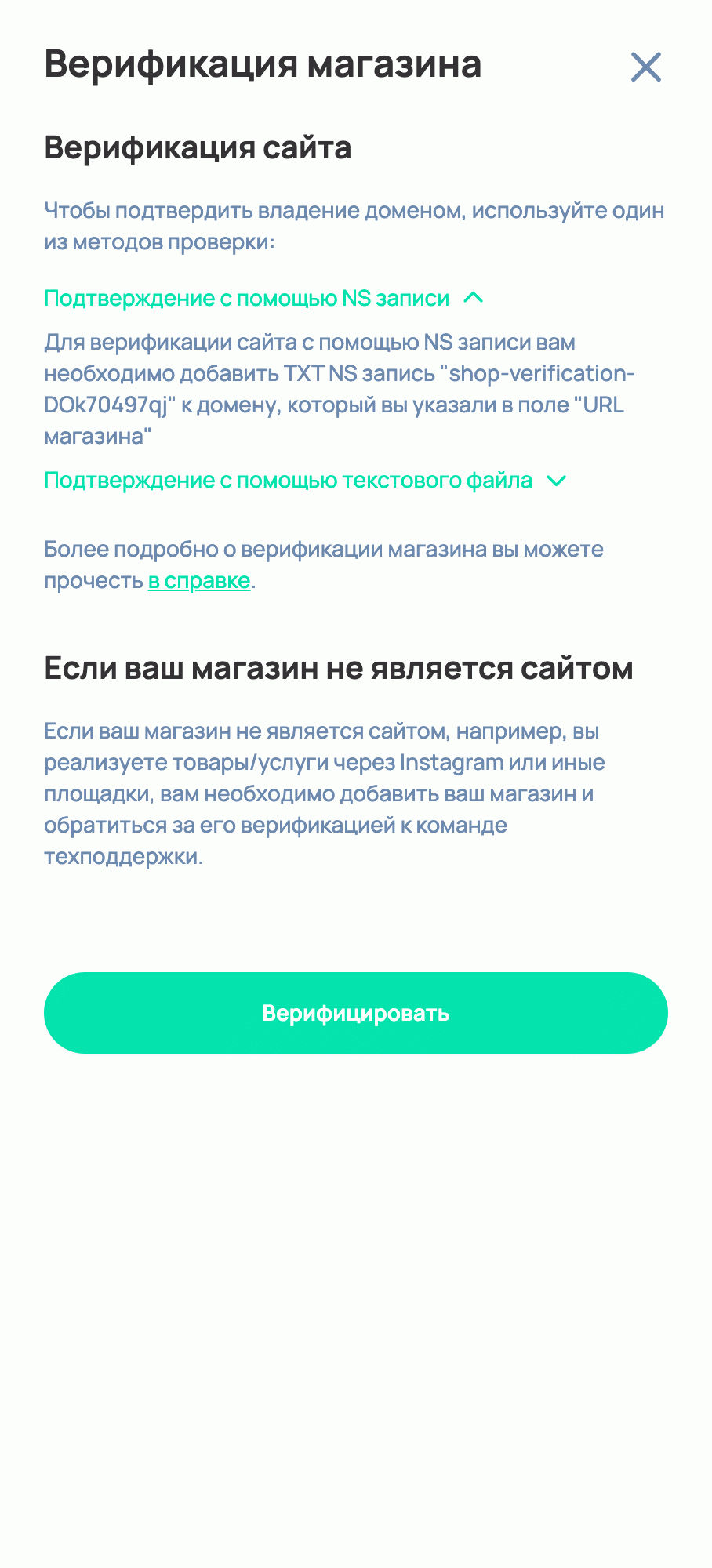
1) Подтверждение с помощью NS записи.
2) Подтверждение с помощью текстового файла.
Подтверждение с помощью NS записи
Для того чтобы подтвердить магазин таким
образом, нужно иметь доступ к Личному кабинету вашего хостинга.
Например, вам нужно добавить TXT
запись "shop-verification-DOk70497qj", как на скриншоте:
1) Зайдите в Личный кабинет вашего хостинга.
2) Найдите настройки DNS.

3) В настройках DNS нужно найти функцию добавления новой записи.

4) Добавьте новую запись типа TXT к домену вашего сайта.

5) Текст самой записи "shop-verification-DOk70497qj" без кавычек (это текст для примера, у вашего
Магазина будет другой текст).

6) После того как вы добавили новую запись, вам нужно вернуться в Личный кабинет CARDLINK.
7) Зайдите
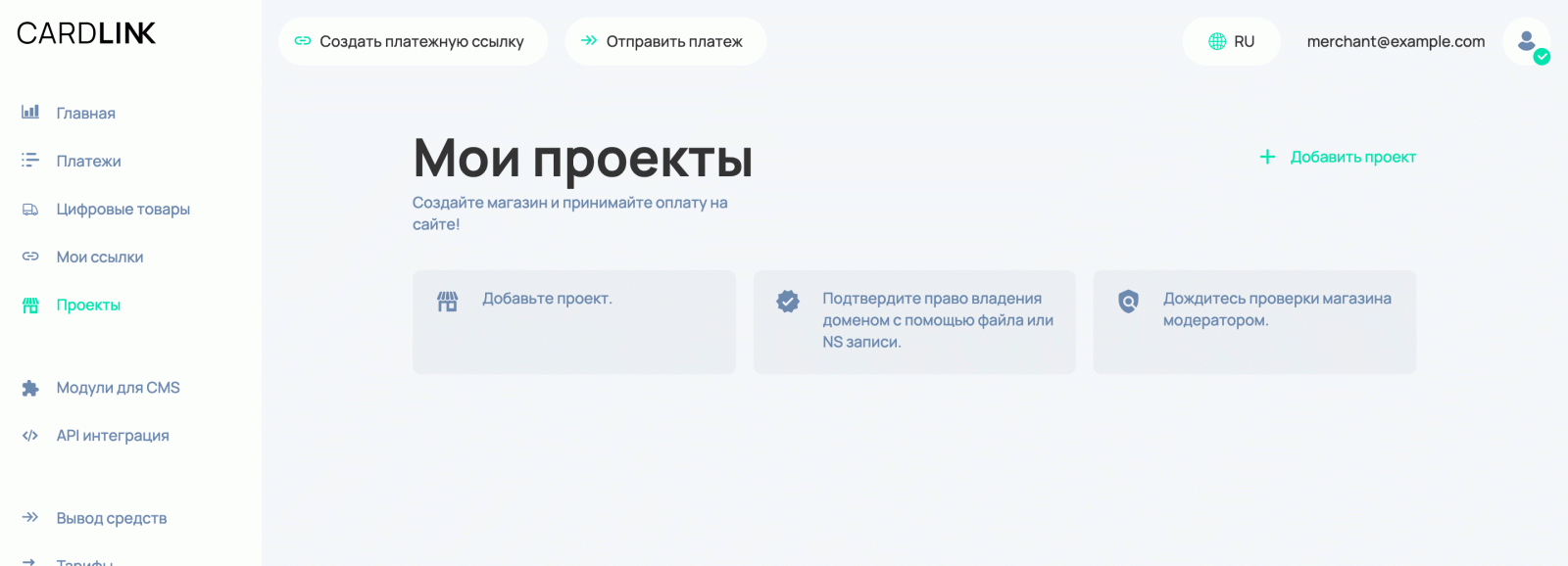
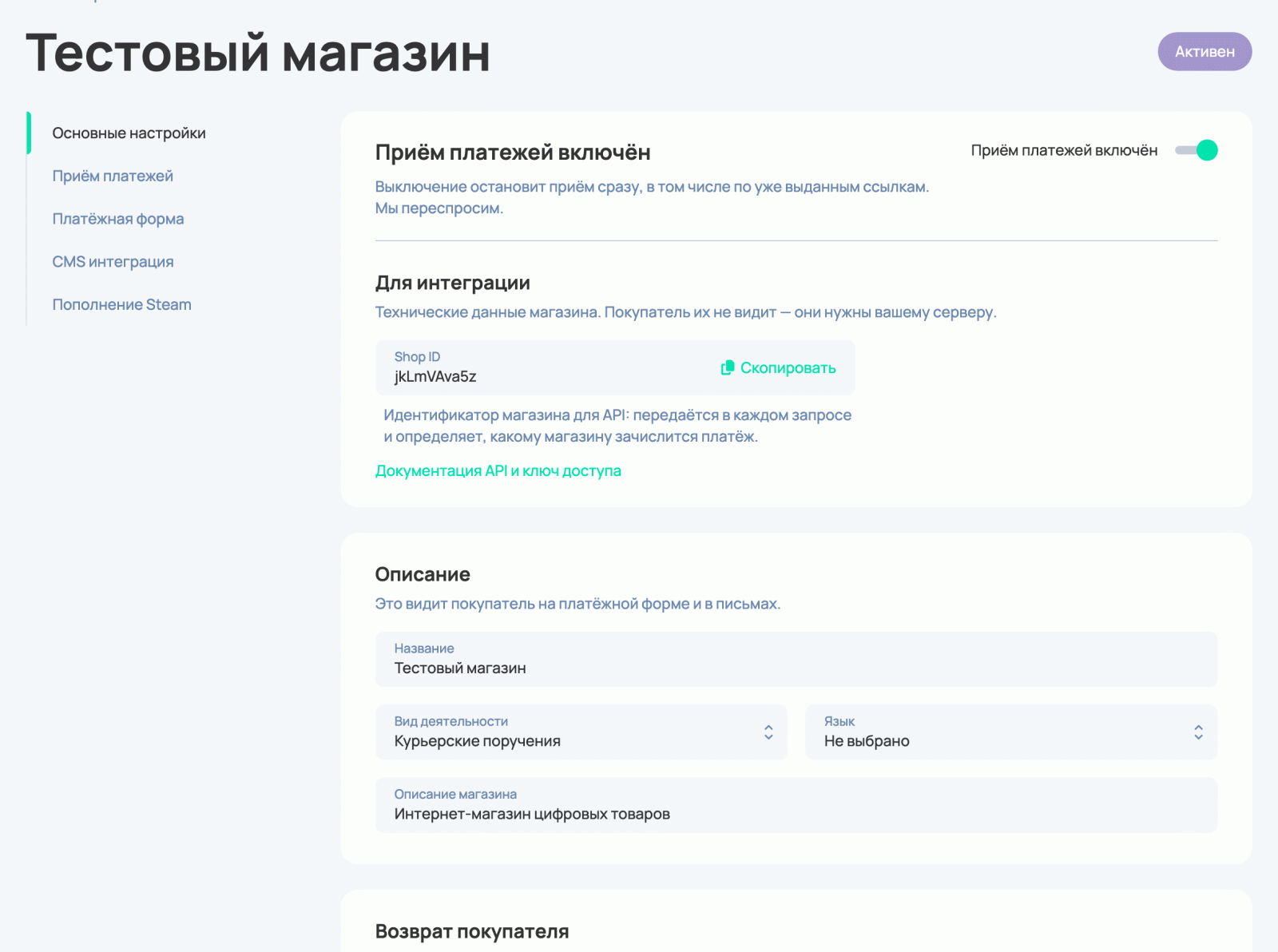
в раздел «Проекты», нажмите на свой магазин и в открывшейся панели нажмите «Верифицировать».
8) Если всё прошло
успешно, статус магазина поменяется на "На модерации".

Подтверждение с помощью текстового файла
С помощью этого метода пройти проверку
проще, поскольку потребуется только доступ к файлам на сервере.
Если вы хотите пройти проверку с
помощью файла, то вам нужно
1) Подключитесь к своему серверу, используя любой SFTP-клиент.
2) Найдите корневую папку с файлами
вашего сайта.
3) Загрузите в эту папку файл для верификации. Скачать его можно в панели верификации по ссылке «Файл для размещения».
4) После того как вы добавили файл, вам нужно вернуться в Личный кабинет
CARDLINK.
5) Зайдите в раздел «Проекты», нажмите на свой магазин и в открывшейся панели нажмите «Верифицировать».
6)
Если всё прошло успешно, статус магазина поменяется на "На модерации".
Если ваш магазин не является сайтом
Если ваш магазин не является сайтом, например, вы реализуете товары/услуги через Instagram или иные
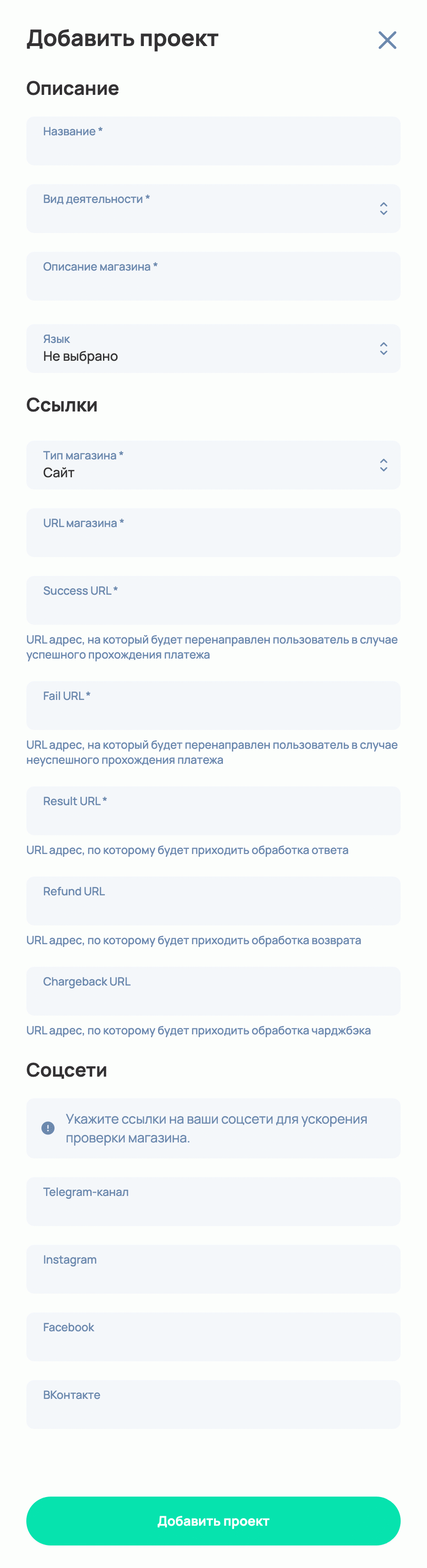
площадки, вам необходимо добавить ваш магазин и обратиться за его верификацией к команде техподдержки.